UIVERSITAS AMIKOM YOGYARTA

kampusya orang berdasi

MSV PICTURE

slah satu film yang di prouksi universitas amikom yogyakarta.

Rabu, 22 Februari 2017

Mendapatkan uang mengunakan internet


MENDAPATKAN UANG MENGUNAKAN INTERNET

HELLO !! pada artikel kali ini saya akan membahas tentang bisnis mudah melalu internet, sebelumnya saya akan mendefinisikan apa sih bisni itu.? Binis adalah usaha menjual barang atau jasa yang dilakukan seseorang guna mencari untung/profit. Nah sekarang saya akan memberikan salah satu contoh mendapatkan uang dari internet, sebenarnya ada banyak cara untuk mendapatkan uang dari internet, tetapi kali ini saya akan memberikan satu contoh saja yaitu blogging/ ngeblog.

Banyak yang tidak tahu apabila dengan blogging bisa menghasilkan uang, blogging atau ngeblog merupakan aktifitas menulis sebuah artikel baik itu informasi, cerita, ilmu pengetahuan kepada orang banyak di seluruh dunia. Seorang yang memiliki blog dan aktif dalam urusan blogging di sebut dengan blogger. Sebuah blog dengan trafik yang tinggi maka bisa menarik minat advertiser untuk beriklan pada blog tersebut, selain itu anda juga mengikuti program bisnis seperti PPC, affiliate dan lain sebagainya.
Adapun cara awal untuk ngeblog akan saya bahas di bawah ini.
1. Tentukan tujuan
Apakah tujuan ngeblog itu penting? Sangat penting. Jika kita tidak memiliki tujuan maka sudah pasti blog kita nantinya akan tidak jelas arah tujuannya akan kemana, dan kita juga menjadi tidak konsisten dalam mengurus blog kita.
Ngeblog itu butuh waktu, tenaga, dan pikiran. Jangan sampai semuanya terbuang sia-sia karena tidak memiliki tujuan yang jelas.
2. Tentukan topik
Pilihlah topik yang benar-benar sobat minati sesuai dengan hobi atau keahlian sobat. Jika sobat memilih topik yang sobat sendiri tidak begitu suka, maka blog sobat tidak akan bertahan lama.
3. Pilih layanan ngeblog
Banyak sekali layanan yang dapat kita gunakan untuk ngeblog, sepertivBlogger.comWordPress.comTumblr.com, dan lain sebagainnya. Semuanya punya kelebihan serta kekurangannya tersendiri. Tapi menurut saya Blogger.comvadalah pilihan tepat buat sobat. Selain karena gratis, blogger.com sangat mudah digunakan untuk pemula.
4. Mulai menulis
Jika sobat sudah memiliki blog maka yang paling penting adalah mengisi blog sobat dengan tulisan. Mulailah menulis apa saja yang ingin sobat tulis sesuai dengan topik yang sudah sobat tentukan.
5. Mempercantik blog
Hal yang sebenernya tidak begitu penting dilakukan oleh blogger pemula tapi gak ada salahnya kalo dilakukan asal tidak berlebihan.
Sobat bisa mengganti template atau tampilan blog sobat dengan yang lebih bagus, memasang widget-widget agar semakin indah dipandang, dan lain-lain. Tapi ingat! jangan berlebihan karena kebanyakan blogger pemula ketagihan gonta-ganti template atau tampilan yang akhirnya hanya membuang-buang waktu.
Nah untuk menghasilkan uang dari blog sobat tadi jika sudah banyak pembaca, ada beberapa langkah lagi untuk bagaimana cara menghasilkanuang dari blog sobat tersebut
1. Jaringan Periklanan
Cara paling populer yang banyak digunakan blogger Indonesia untuk menghasilkan uang dari blog adalah dengan mengikuti program jaringan periklanan atau Advertising Networks.
Dengan mengikuti program seperti ini kita hanya perlu meletakan sebuah script atau kode ke dalam blog kita untuk menampilkan iklan secara otomatis.
Kita akan dibayar setiap kali ada orang yang mengeklik iklan di blog kita, atau bahasa kerennya PPC alias Pay Per Click.
Berikut ini adalah beberapa Advertising Networks yang paling populer :
·         Google AdSense (Baca: Cara Daftar Google AdSense)
·         Media.net
·         Chitika
·         IdBlogNetwork (lokal)
·         Kliksaya (lokal)
·         dan masih banyak lagi
2. Jual Ruang Iklan di Blog
Selain melalui Advertising Networks, kita juga bisa menawarkan ruang iklan di blog kita secara langsung kepada siapa saja yang tertarik untuk beriklan di blog kita.
Kelebihan cara ini adalah penghasilan yang kita dapatkan akan lebih pasti, karena kita sendiri yang akan menentukan harganya.
3. Jual Produk Sendiri
Salah satu cara yang sedang saya lakukan sendiri di blog ini, yaitu menjual produk sendiri. Jika sobat mempunyai produk sendiri, entah itu berupa produk fisik atau digital, akan sangat mantab jika sobat menjualnya melalui blog.
4. Jual Jasa 
Menjual jasa juga bisa menjadi alternatif lain untuk menghasilkan uang dari blog. Jika sobat jago menulis, maka bisa mencoba menjual jasa penulisan artikel. Jika sobat jago desain, maka bisa juga menjual jasa desain. Dan masih banyak lagi jasa-jasa yang bisa sobat tawarkan melalui blog.
5. Ikut Program Afiliasi
Jika sobat ingin menjual produk di blog sendiri tapi tidak memiliki produk yang bisa dijual, maka sobat bisa mencoba mengikuti program afiliasi.
Afiliasi adalah program dimana kita membantu memasarkan produk milik orang lain dan kita akan mendapatkan komisi setiap adanya penjualan.
6. Dan masih banyak lagi..
5 cara di atas hanyalah sebagian kecil saja yang bisa kita lakukan untuk menghasilakan uang dari blog. Masih banyak metode-metode lain yang nggak kalah bagus untuk menghasilkan uang dari blog.
nah itu caranya sobat sekian artikel dari saya terimakasih
sumber:
 dan jangan lupa kunjungi kampus terpadu universitas amikom yogyakarta

Sabtu, 22 November 2014

Konfigurasi DNS Server di Debian 6 Squeeze

Konfigurasi DNS Server di Debian 6 Squeeze


Konfigurasi DNS Server pada Debian 6 Squeeze DNS Server atau Domain Name System Server adalah sebuah teknik atau sistem di dunia Teknologi Informatika yang memungkinkan sebuah alamat IP dapat diakses dengan nama host. Misalnya adalah alamat IP 74.125.135.132 diubah menjadi sebuah nama host, yaitu gratisanterbaik.blogspot.com.

Fungsi DNS ini sangatlah penting untuk internet, karena dengan adanya Domain Name System ini, kita dimudahkan dengan banyak hal. Salah satunya adalah kemudahan menghafal sebuah nama host daripada sebuah alamat IP.

Install vim :
#apt-get install vim

Jika sudah, mulailah setting DNS Server :

1. Install pack DNS server terlebih dahulu.
    root@gratisanterbaik:# apt-get install bind9

2. Masuk ke direktori Bind.
    root@gratisanterbaik:# cd /etc/bind

3. Lihat semua file atau data yang ada di direktori bind.
    root@gratisanterbaik:/etc/bind# ls

     bind.keys      db.empty        named.conf.default-zones     zones.rfd1918
     db.0              db.local           named.conf.local
     db.127          db.root            named.conf.options
     db.255          named.conf     rndc.key

4. Lakukan konfigurasi dengan memasukkan perintah :
    root@gratisanterbaik:/etc/bind# vim named.conf.default-zones

         // prime the server with knowledge of the root servers
         zone "." {
           type hint;
           file "/etc/bind/db.root";
         };

        // be authoritative for the localhost forward and reverse zones, and for
        // broadcast zones as per RFC 1912

        zone "localhost" {
           type master;
           file "/etc/bind/db.local";
        };

        zone "127.in-addr.arpa" {
           type master;
           file "/etc/bind/db.127";

        };
        zone "0.in-addr.arpa" {
           type master;
           file "/etc/bind/db.0";
        };

        zone "255.in-addr.arpa" {
           type master;
           file "/etc/bind/db.255";
        };


   Ubah scriptnya dari :

        zone "localhost" {
           type master;
           file "/etc/bind/db.local";
        };

        zone "127.in-addr.arpa" {
           type master;
           file "/etc/bind/db.127";

        };

   Menjadi :

        zone "gratisanterbaik.com" {
           type master;
           file "db.sandi";
        };

        zone "192.in-addr.arpa" {
           type master;
           file "db.192";

        };


   Lalu save dengan "Ctrl+C" ":w" dan "Enter".

5. Copy/salin db.127 dan db.local dengan perintah :
    root@gratisanterbaik:/etc/bind# cp db.127 db.192
    root@gratisanterbaik:/etc/bind# cp db.local db.sandi

6. Pindahkan hasil salinan tersebut ke direktori /var/chache/bind dengan memasukkan perintah :
    root@gratisanterbaik:/etc/bind# mv db.192 db.sandi /var/chache/bind
7. Masuk ke direktori /var/cache/bind dan lihat hasilnya.
    root@gratisanterbaik:/etc/bind# cd /var/cache/bind
    root@gratisanterbaik:/var/cache/bind# ls
    db.192    db.sandi

8. Edit file db.192
    root@gratisanterbaik:/var/cache/bind# vim db.192

           ;
           ; BIND reverse data file for local loopback interface
           ;
          $TTL    604800
          @       IN      SOA     localhost. root.localhost. (
                                   1         ; Serial
                         604800         ; Refresh
                           86400         ; Retry
                       2419200         ; Expire

                         604800 )       ; Negative Cache TTL
           ;
          @           IN      NS        localhost.
           1.0.0    IN      PTR     localhost.


     Ubah script diatas menjadi :

               ;
           ; BIND reverse data file for local loopback interface
           ;
          $TTL    604800
          @       IN      SOA     gratisanterbaik.com. root.gratisanterbaik.com. (
                                   1         ; Serial
                         604800         ; Refresh
                           86400         ; Retry
                       2419200         ; Expire

                         604800 )       ; Negative Cache TTL
           ;
          @                 IN      NS     gratisanterbaik.com.
          168.2.50    IN      PTR    gratisanterbaik.com.

    Lalu save dengan "Ctrl+C" ":w" dan "Enter".

9. Edit file db.sandi
    root@gratisanterbaik:/var/cache/bind# vim db.sandi

           ;
               ; BIND data file for local loopback interface
               ;
              $TTL    604800
              @       IN      SOA     localhost. root.localhost. (
                                   1         ; Serial
                         604800         ; Refresh
                           86400         ; Retry
                       2419200         ; Expire
                         604800 )       ; Negative Cache TTL
               ;
              @               IN      NS      localhost.
              @               IN      A        127.0.0.0

       Ubah script diatas menjadi :

               ;
               ; BIND data file for local loopback interface
               ;
              $TTL    604800
              @       IN      SOA     gratisanterbaik.com. root.gratisanterbaik.com. (
                                   2         ; Serial
                         604800         ; Refresh
                           86400         ; Retry
                       2419200         ; Expire
                         604800 )       ; Negative Cache TTL
               ;
              @               IN      NS      gratisanterbaik.com.
              @               IN      A        192.168.2.50                                              <<< IP address

              www           IN      A        192.168.2.50                                              <<< IP address

       Lalu save dengan "Ctrl+C" ":w" dan "Enter".

10. Masuk ke resolv.conf
      root@gratisanterbaik:/var/cache/bind# vim /etc/resolv.conf

      Masukkan :

      domainserver gratisanterbaik.com
      nameserver 192.168.2.50
      search domain gratisanterbaik.com

      Lalu Save.

11. Lakukan restart Bind
      root@gratisanterbaik:/var/cache/bind# /etc/init.d/bind9 restart

12. Install pack DNS Server yang lainnya.
      root@gratisanterbaik:/var/cache/bind# apt-get install apache2 php5

13. Cek konfigurasi apakah sudah berhasil atau belum.
      root@gratisanterbaik:/var/cache/bind# nslookup gratisanterbaik.com
      Server:       192.168.2.50
      Address:     192.168.2.50#53

      Name:         gratisanterbaik.com
      Address:     192.168.2.50

14. Jika sudah seperti diatas, maka konfigurasi DNS berhasil.
15. Untuk memastikan cek di web browser dan masukkan domain gratisanterbaik.com , jika
      terdapat bacaan "It Works" maka konfigurasi DNS anda telah berhasil.

--- Selesai ---

kunjungi kampus terpadu universitas amikom yogyakarta 

Cara mengkonfigurasi IP Address

Cara mengkonfigurasi IP Address pada sistem linux DEBIAN

Awalnya..
Anda harus tau apa itu IP address..
Skarang saya akan membuat sedikit pengertian IP address yang saya tau..
:)
IP address adalah sistem penomoran unik yang terdiri dari kombinasi 4 digit angka yang menjadi sistem pengalamatan komputer dalam sistem jaringan baik LAN , WAN , maupun internet..
Nah ,  sekarang saatnya membuat langkah langkah mengisi IP Address pada sistem linux (DEBIAN) :
1. Edit file interfaces dengan mengetikkan "/etc/network/interfaces" (Tanpa tanda " ) , ingat masuk dulu ke terminal nya..
2. Kemudian dengan text editor h , pico , vim , atau mcedit
3. "# mcedit /etc/network/interfaces" (Tanpa tanda " )
4. Isi IP Address dengan menanbahkan skrip seperti ini :
    auto lo
    ifaces lo inet loopback
    #tambahkan yang baru sesuai dengan alamat router yang anda miliki ,  sebagai contoh :
    iface eth0 inet static
    address 192.168.200.1
    netmask 255.255.255.0
    broadcast 192.168.200.255
    gateway 192.168.200.1
5. Kemudian simpan hasil dengan ctrl + o dan keluar dari setting configurasi
6. Restart networking untuk menyetujui perubahan IP Address yang baru dengan ketikkan "/etc/init.d/networking restart" ( Tanpa tanda " )
7. Cek hasil konfigurasi IP ADdress dengan perintah Ifconfig eth0 atau IPonfig
    #ifconfig atau ifconfig eth0
8. Akan dimunculkan IP Address sesuai perubahan terbaru , jika berhasil IP anda sudah terkonfigurasi dengan baik , jika belum berhasil ulangi langkah langkah diatas sampai berhasil


kunjungi kampus terpadu universitas amikom yogyakarta
Cara Menginstal Xammp di Debian Versi Text

Cara Menginstal Xammp di Debian Versi Text

Cara Menginstal XAMPP
Masuk root atau super user
Masuk ke direktori dimana file tersebut berada.
Jalankan perintah
tar xvfz (nama file) -C /opt
(file di extract di direktori /opt)
Menjalankan XAMPP
Jalankan perintah
/opt/lampp/lampp start
Parameter yang digunakan XAMPP
/opt/lampp/lampp start
start – menjalankan XAMPP
stop – memberhentikan XAMPP
restart – memberhentikan dan menjalankan XAMPP
startaphace – menjalankan Apache saja
Mengecek Instalasi XAMPP
Cek di web broser dengan mengetikan localhost
Bila muncul tampilan XAMPP, berarti instalasinya sudah benar.

kunjungi kampus terpadu universitas amikom yogyakarta 

Langkah Mudah Menginstal Debian


LANGKAH-LANGKAH MENGINSTAL DEBIAN VERSI TEXT
 
Ingat, setelah instalasi selesai dan Debian 6 Teks sedang digunakan sobat tidak bisa menggunakan mouse, sobat hanya bisa menggunakan keyboard.


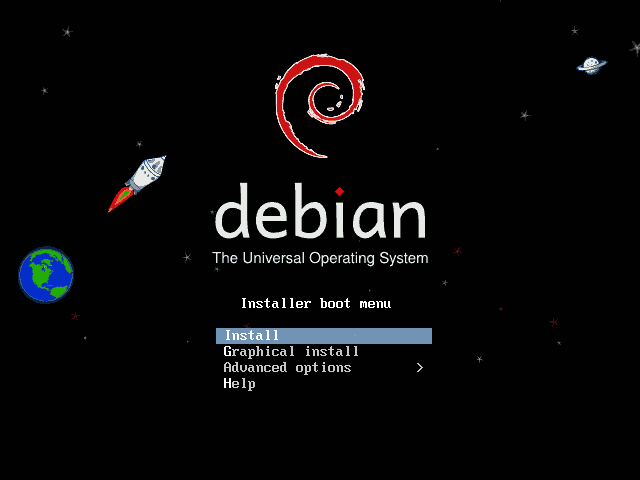
  • Pada installer Boot Menu langsung pilih saja Instal.
Langkah-langkah Menginstal Linux Debian 6 Berbasis Teks
  • Pilih bahasa yang sobat inginkan.
Langkah-langkah Menginstal Linux Debian 6 Berbasis Teks
  • Pilih lokasi tempat tinggal anda. Jika tidak ada dalam daftar, sobat bisa memilih other.
Langkah-langkah Menginstal Linux Debian 6 Berbasis Teks
  • Pilih benua tempat tinggal sobat.
Langkah-langkah Menginstal Linux Debian 6 Berbasis Teks
  • Nah barulah sobat bisa memilih negara tempat tinggal sobat.
Langkah-langkah Menginstal Linux Debian 6 Berbasis Teks
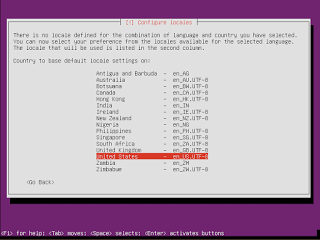
  • Konfigurasi basis standard lokal, pilih United States yang telah umum digunakan.
Langkah-langkah Menginstal Linux Debian 6 Berbasis Teks
  • Pilih keyboard layout yaitu American English yang telah umum digunakan oleh banyak orang.
Langkah-langkah Menginstal Linux Debian 6 Berbasis Teks
  • Jika sobat diminta untuk memilih primary network interface, silakan pilih yang eth0.
Langkah-langkah Menginstal Linux Debian 6 Berbasis Teks
  • Selanjutnya akan ada proses configure the network, jika terjadi kegagalan abaikan saja dan klik continue.
Langkah-langkah Menginstal Linux Debian 6 Berbasis Teks
  • Selanjutnya memilih metode konfigurasi jaringan. Karena SO Linux Debian ini akan kita gunakan untuk sebuah jaringan, maka kita perlu untuk konfigurasi jaringan. Maka pilih configure network manualy. Sobat harus tau aturan pemberian IP Address untuk konfigurasi ini. Jika sobat tidak membutuhkan konfigurasi ini, maka sobat bisa melewatinya dengan memilih do not configure the network at this time.
Langkah-langkah Menginstal Linux Debian 6 Berbasis Teks
  • Silakan masukan IP Address sesuai dengan keinginan sobat. Contohnya dengan IP Address kelas C seperti 192.168.100.23
Langkah-langkah Menginstal Linux Debian 6 Berbasis Teks
  • Biasanya netmask akan terisi otomastis. Jika tidak terisi otomatis, silakan isi secara manual. Contohnya netmask untuk kelas C 255.255.255.0
Langkah-langkah Menginstal Linux Debian 6 Berbasis Teks
  • Gateway juga biasanya terisi otomastis. Jika tidak terisi otomastis, sobat masukan Network ID seperti IP Address namun segmen terakhir atau Host ID ubah dengan angka 1. Contoh pada gateway dengan mengacu pada IP Address yang telah saya buat 192.168.100.1
Langkah-langkah Menginstal Linux Debian 6 Berbasis Teks
  • Begitupun Name Server Address akan terisi otomatis. Jika tidak isi saja sama dengan Gateway, atau sama dengan IP Address yang digunakan server.
Langkah-langkah Menginstal Linux Debian 6 Berbasis Teks
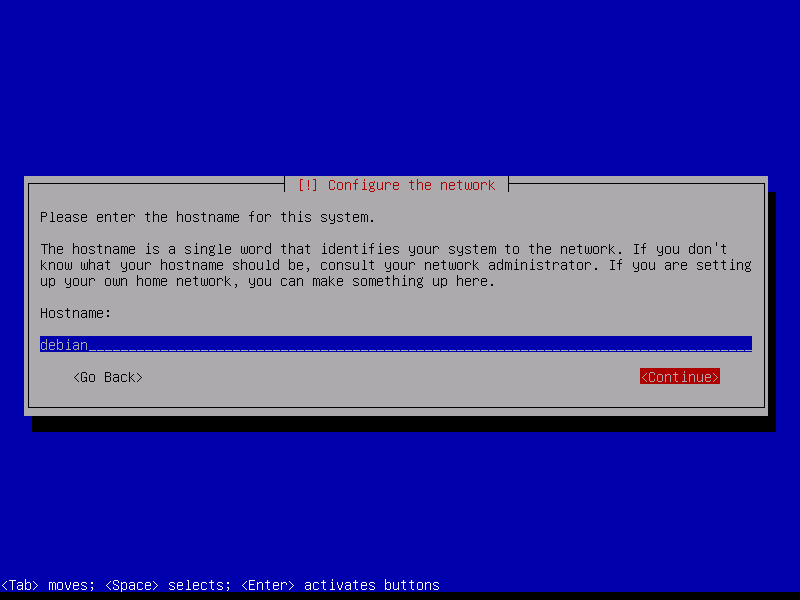
  • Isi hostname dengan nama apapun yang sobat sukai. Pada windows hostname adalah computer name. Mengerti kan? Saya akan contohkan hostname: debian.
Langkah-langkah Menginstal Linux Debian 6 Berbasis Teks
  • Domain bisa sobat isi dengan hostname dengan diakhiri dengan sebuah domain (.com, .net, .sch, .org dll). Contoh: debian.net
Langkah-langkah Menginstal Linux Debian 6 Berbasis Teks
  • Isi root password. Root password adalah password untuk super user pada SO yang saat ini sobat instalkan. Superuser itu seperti Administrator pada SO Windows.
Langkah-langkah Menginstal Linux Debian 6 Berbasis Teks
  • Masukan kembali root password yang telah sobat buat untuk verifikasi.
Langkah-langkah Menginstal Linux Debian 6 Berbasis Teks
  • Masukan nama lengkap untuk user baru.
Langkah-langkah Menginstal Linux Debian 6 Berbasis Teks
  • Masukan username sesuai dengan keinginan sobat. Agar lebih mudah, masukan saja nama depan sobat.
Langkah-langkah Menginstal Linux Debian 6 Berbasis Teks
  • Masukan password untuk user baru yang telah sobat buat.
Langkah-langkah Menginstal Linux Debian 6 Berbasis Teks
  • Masukan kembali password yang baru sobat buat untuk verifikasi.
Langkah-langkah Menginstal Linux Debian 6 Berbasis Teks
  • Konfigurasi zona waktu, pilihlah kota terdekat dengan tempat tinggal sobat. Atau pilihlah kota yang sesuai dengan zona waktu di tempat tinggal sobat.
Langkah-langkah Menginstal Linux Debian 6 Berbasis Teks
  • Pada metode pemartisian, pilihlah Guided-use entire disk untuk membuat seluruh hardisk menjadi partisi. Jika sobat ingin mengatur lebih lanjut atau membuat pastisi lebih dari satu buah, sobat bisa memilih manual.
Langkah-langkah Menginstal Linux Debian 6 Berbasis Teks
  • Jika meminta pemilihan disk, pilihlah disk yang sobat inginkan untuk diproses dalam pemartisian.
Langkah-langkah Menginstal Linux Debian 6 Berbasis Teks
  • Pada skema pemartisian, pilihlah all files in one partition untuk menyimpan semua file system pada satu partisi. Pilihan ini direkomendasikan untuk pengguna baru.
Langkah-langkah Menginstal Linux Debian 6 Berbasis Teks
  • Jika sobat telah selesai dalam mengatur pemartisian, maka pilihlah finish partitioning and write change to disk.
Langkah-langkah Menginstal Linux Debian 6 Berbasis Teks
  • Pada pertanyaan write the change to disk, pilihlah yes untuk menyimpan pengaturan pemartisian yang telah sobat lakukan.
Langkah-langkah Menginstal Linux Debian 6 Berbasis Teks
  • Pada pertanyaan scan another CD or DVD, silakan pilih yes jika sobat mempunyai paket repository lain pada Debian. Jika tidak punya, pilih saja No.
Langkah-langkah Menginstal Linux Debian 6 Berbasis Teks
  • Pada pertanyaan use the netwotk mirror, pilih saja No jika sobat tidak akan menggunakan jaringan lain pada SO yang sobat instal.
Langkah-langkah Menginstal Linux Debian 6 Berbasis Teks
  • Pada pertanyaan participate in the package survey, pilih saja No jika sobat tidak akan ikut berpartisipasi dalam survei penggunaan packet.
Langkah-langkah Menginstal Linux Debian 6 Berbasis Teks
  • Nah di sinilah bagian yang berbeda dengan penginstalan Debian 6 GUI. Jika pada Debian 6 GUI dalam software yang diinstalkan, memilih Grapichal Desktop Environment. Sedangan pada Debian Teks tidak.
    Jika sobat tidak akan membuat PC yang sedang diinstal ini sebagai server, maka sobat cukup memilih Standard System Utilities saja.
Langkah-langkah Menginstal Linux Debian 6 Berbasis Teks
  • Pada proses selanjutnya tidak akan selama pada penginstalan Debian 6 GUI. Tunggu hingga selesai.
Langkah-langkah Menginstal Linux Debian 6 Berbasis Teks
  • Pada pertanyaan instal the GRUB Boot Loader to the master boot record, pilihlah yes.
Langkah-langkah Menginstal Linux Debian 6 Berbasis Teks
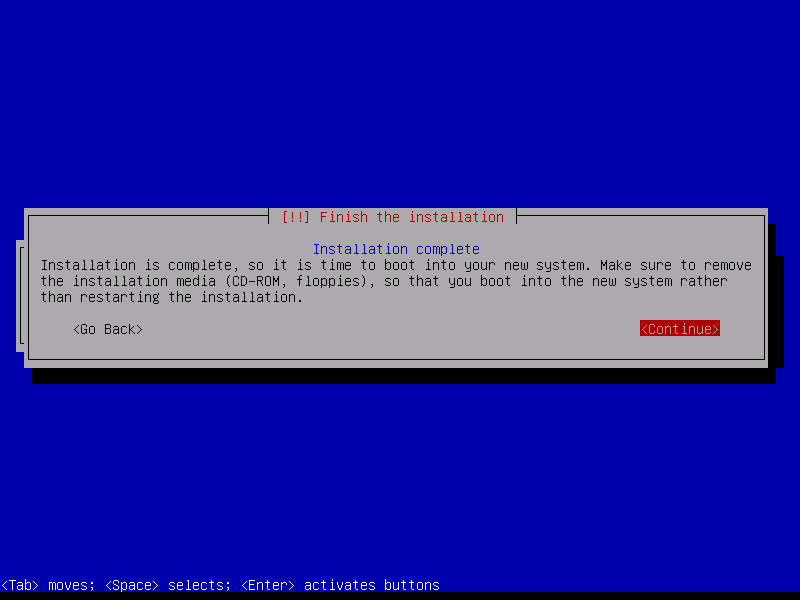
  • Nah tidak lama setelah ini proses instalasi pun selesai. Klik continue dan Debian akan merestart otomatis.
Langkah-langkah Menginstal Linux Debian 6 Berbasis Teks
  • Akan langsung memulai proses Booting, lalu sobat login dengan user dan user password yang telah sobat buat.
Langkah-langkah Menginstal Linux Debian 6 Berbasis Teks
  • Maka beginilah tampilan pertama Linux Debian 6 berbasis Teks yang telah sobat instal.
Langkah-langkah Menginstal Linux Debian 6 Berbasis Teks
Selamat mengoperasikan!!!

kunjungi kampus terpadu universitas amikom yogyakarta 

Langkah-Langkah Instalasi Ubuntu Server

INSTALASI UBUNTU SERVER


Saya kali ini akan membahas cara mudah installasi Ubuntu Server 12.04 LTS. Instalasi tidak dilakukan di atas server fisik melainkan menggunakan virtual machine di atas Virtualbox. Untuk itu siapkan terlebih dahulu sebuah virtual machine baru. Atur juga virtual machine ini untuk boot menggunakan CD instalasi Ubuntu Server 12.04. Setelah itu, ikuti langkah-langkah berikut ini.
Di awal proses boot menggunakan CD instalasi, pilih bahasa yang akan digunakan.

Kemudian pilih Install Ubuntu Server di tampilan menu GRUB.

Selanjutnya pilih bahasa yang akan digunakan di sistem yang akan di-install.

Untuk pilihan negara, Indonesia tidak terdapat di daftar paling depan sehingga kita harus memilih other.

Lanjutkan dengan memilih benua Asia.

Setelah itu barulah kita dapat memilih Indonesia.

Untuk pengaturan locales (mata uang, waktu, dkk) kita menggunakan pilihan United States.
Pada pengaturan keyboard kita akan memilih sendiri jenis layout dari daftar yang ada. Jawab No pada pertanyaan ini.

Pilih English (US) untuk Country of origin for the keyboard.

Pilih English (US) juga untuk Keyboard Layout.

Proses memuat komponen-komponen lain akan berlangsung beberapa saat, tunggu hingga selesai.

Installer Ubuntu akan berusaha untuk melakukan konfigurasi jaringan dengan mencari keberadaan DHCP server. Jika tidak menemukan layanan ini akan ada pesan gagal, tidak perlu khawatir pilih saja Continue.

Kita juga dapat mengatur jaringan secara manual, namun untuk mempersingkat waktu kita akan melewatkannya. Pilih Do not configure network at this time.

Tentukan nama host untuk server yang akan di-install Ubuntu Server 12.04 LTS.

Masukkan nama lengkap dari user yang akan menggunakan server ini.

Lalu masukkan juga user name-nya.

Selanjutnya tentukan password untuk user di atas. Password yang baik setidaknya terdiri dari 8 karakter yang disusun oleh alfabet, angka, dan tanda baca.

Verifikasi password ini dengan memasukkan kembali kata laluan yang sama persis.

Ubuntu mempunyai fitur untuk mengenkripsi direktori home milik user, namun sebelum kita menggunakannya. Pilih No untuk pertanyaan Encypt your home directory?

Pada pengaturan zona waktu, pilih salah satu sesuai dengan letak geografis server. Indonesia terdapat tiga pilihan, Jakarta untuk WIB, Pontianak dan Makassar untuk WITA, dan Jayapura untuk WIT.

Partisi sebaiknya dilakukan secara manual. Namun dalam tutorial ini kita akan memilih secara otomatis menggunakan pilihan Guided - use entire disk.

Pilih hard disk yang akan digunakan untuk instalasi.

Konfirmasi pembuatan partisi pada hard disk yang kita pilih tadi dengan memilih Yes.

Instalasi sistem dasar akan berlangsung beberapa saat.

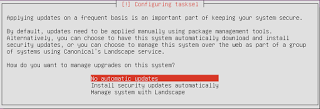
Pilih cara untuk melakukan update pada Ubuntu Server ini. Jika tidak terhubung ke Internet, sebaiknya pilih No automatic update. Nantinya kita dapat melakukan update secara manual.

Tentukan perangkat-perangkat lunak apa saja yang akan dipasang secara otomatis selama proses instalasi. Untuk mempersingkat waktu, usahakan untuk memilih beberapa saja. Nantinya kita dapat melakukan instalasi setelah sistem selesai dipasang.

Instalasi perangkat lunak akan berlangsung beberapa saat. Tunggulah hingga selesai.

Pilih Yes untuk memasang boot loader GRUB di MBR (Master Boot Record).

Instalasi sudah selesai, pilih Continue untuk reboot sistem dan masuk ke Ubuntu Server hasil instalasi.

Masuklah menggunakan user yang kita buat tadi.

Server baru kita siap digunakan. Walaupun proses instalasi Ubuntu Server 12.04 LTS dalam tutorial ini tampak sangat panjang, sebenarnya waktu yang dibutuhkan untuk menyelesaikan seluruh proses ini lebih cepat dari yang kita bayangkan.

kunjungi kampus terpadu universitas amikom yogyakarta